- Подготовка МФУ: драйверы, подключение, тестовый скан
- Сканирование на Windows 10/11
- Вариант 1: приложение “Сканер” (Windows Scan)
- Вариант 2: через Paint (Windows 10/11)
- Вариант 3: фирменные утилиты HP / Canon / Brother
- Сканирование на Mac (macOS)
- Как сканировать с телефона на ПК
- Решение типичных проблем при сканировании
- Таблица ошибок и решений
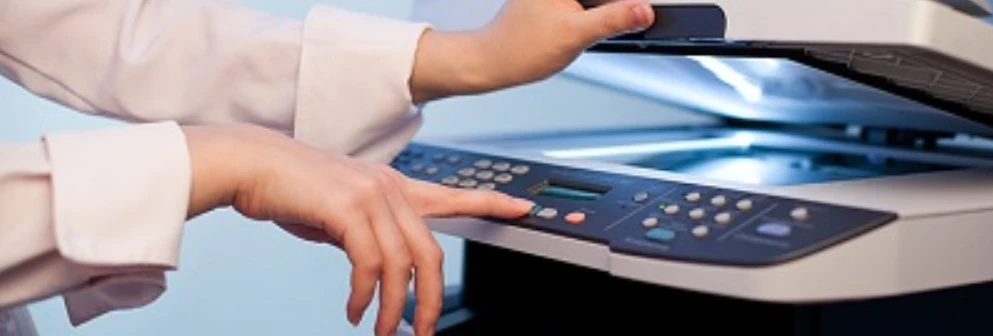
Сканирование с принтера на компьютер нужно каждому: от бухгалтера, который оцифровывает договоры в PDF, до студента, пересылающего конспекты преподавателю. Проблема в том, что “как сканировать с принтера на компьютер”, частый вопрос: МФУ не находится, драйвер не установлен, файл сохраняется “не туда”. Ниже — пошаговый гайд для Windows, macOS и телефона, с типичными ошибками и подсказками, когда проще отдать настройку в сервисный центр принтеров Киев.
Подготовка МФУ: драйверы, подключение, тестовый скан
Перед тем как сканировать документы, важно убедиться, что МФУ правильно установлен в системе. Без драйверов или корректного подключения любая дальнейшая инструкция не сработает.
-
Подключение устройством.
-
USB: подключите кабель МФУ к компьютеру, дождитесь автоматической установки базового драйвера.
-
Wi‑Fi: подключите МФУ к домашнему роутеру (через меню на дисплее), запомните название сети и пароль.
-
-
Установка драйверов.
-
HP: приложение HP Smart или полный пакет драйверов с сайта HP (для моделей вроде HP OfficeJet 3830).
-
Canon: пакет Canon IJ Scan Utility/драйвер для PIXMA MG3640/MG3640S с официального сайта.
-
Brother: пакет Brother ControlCenter для серии DCP, MFC и др.
-
-
Проверка в системе.
-
Windows: “Параметры” → “Устройства” → “Принтеры и сканеры” — МФУ должен отображаться в списке.
-
Mac: “Системные настройки” → “Принтеры и сканеры” — устройство в списке, статус “Готов”.
-
-
Тестовый скан.
-
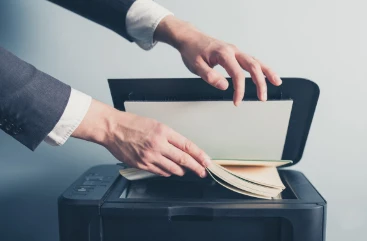
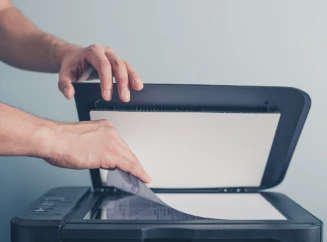
Положите лист на стекло, запустите сканирование через базовую утилиту производителя (HP Scan, Canon IJ Scan Utility, Brother ControlCenter) и убедитесь, что файл сохраняется без ошибок.
-
Если на этом этапе скан не стартует или ПК не видит устройство, имеет смысл сразу заглянуть в подробную инструкцию в блог сервисного центра TonFix по теме как сканировать документы или записаться на удаленную настройку.
Сканирование на Windows 10/11
В Windows 10 и Windows 11 можно сканировать стандартными утилитами или фирменным ПО производителя.
Вариант 1: приложение “Сканер” (Windows Scan)
-
Откройте меню “Пуск” и введите “Сканер” (Windows Scan).
-
Выберите ваш МФУ в выпадающем списке “Сканер”.
-
В разделе “Тип файла” выберите формат:
-
PDF — для архивов и документов;
-
JPG — для фото и картинок;
-
TIFF — для максимального качества и последующей обработки.
-
-
Установите разрешение 300 DPI для текстовых документов (600 DPI — при необходимости увеличения мелкого текста).
-
Нажмите “Просмотр”, при необходимости обрежьте лишние поля, затем “Сканировать” и выберите папку сохранения.
Вариант 2: через Paint (Windows 10/11)
-
Запустите Paint через поиск.
-
Меню “Файл” → “Со сканера или камеры” (диалог “Выбрать источник” позволяет выбрать нужное устройство).
-
Укажите тип сканирования: цветное, оттенки серого или чёрно‑белое.
-
Нажмите “Сканировать”, затем сохраните изображение как JPG или PNG.
Вариант 3: фирменные утилиты HP / Canon / Brother
-
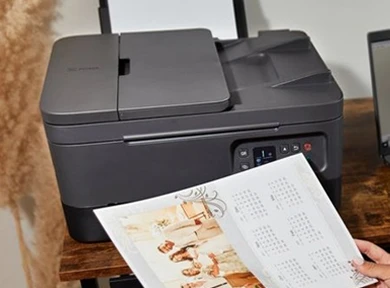
HP: запустите HP Scan или HP Smart, выберите пункт “Сканировать”, укажите источник (“Стекло” или “Автоподатчик”), формат PDF/JPG и разрешение.
-
Canon: Canon IJ Scan Utility позволяет выбирать профили “Документ”, “Фото”, “PDF”; достаточно указать тип оригинала и нажать “Сканировать”.
-
Brother: ControlCenter создаёт профили “Scan to File”, “Scan to Email” — достаточно один раз настроить путь и формат.
Подробно разбор всех способов и интерфейсов есть в статье TonFix “как сканировать документы”: там приводятся примерные скриншоты диалогов и настройки под офисные модели HP OfficeJet 3830, Canon PIXMA MG3640 и Brother DCP‑T420W.
Сканирование на Mac (macOS)
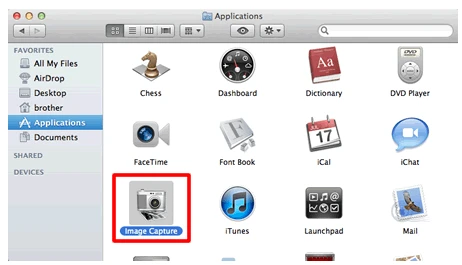
На Mac сканирование реализовано через стандартное приложение Preview (“Просмотр”) и системные настройки, без отдельного софта.
-
Откройте Preview (“Просмотр”) через Launchpad или Spotlight.
-
В верхнем меню выберите “Файл” → “Импортировать с сканера” → выберите свой принтер/МФУ (например, Canon PIXMA MG3640 или HP OfficeJet 3830).
-
В появившемся окне выберите источник: стекло или автоподатчик, задайте формат страницы и тип оригинала.
-
В правой части окна укажите формат: PDF (для многостраничных документов), JPEG (для отдельных изображений), TIFF (для максимального качества).
-
Нажмите “Сканировать” — файл сохранится в выбранную папку, обычно “Документы” или “Изображения”.
Если устройство не появляется в списке, установите драйвер с сайта производителя (Canon/HP/Brother) и добавьте принтер заново через “Системные настройки” → “Принтеры и сканеры”.
Как сканировать с телефона на ПК
Иногда удобнее не использовать стекло сканера, а сфотографировать документ и отправить его как PDF на компьютер.
-
Установите приложение Microsoft OneDrive или Google Drive на смартфон.
-
В OneDrive используйте встроенную функцию “Сканировать” — камера выровняет документ и сохранит его как PDF в облако.
-
В Google Drive внизу экрана нажмите “+” → “Сканировать”, сделайте снимок документа, обрежьте поля и сохраните.
-
На компьютере откройте папку OneDrive/Google Drive, откуда уже можно распечатать или переслать файл.
Этот способ не заменяет полноценное сканирование для сложных макетов, но выручает, когда МФУ временно недоступно.
Решение типичных проблем при сканировании
Даже при правильной установке возникают ошибки: МФУ не определяется, сканы выходят с полосами или сохраняются слишком “тяжёлыми” файлами.
Таблица ошибок и решений
| Ошибка | Причина | Решение |
|---|---|---|
| Не видит МФУ | Нет/битые драйверы | Переустановка драйвера, Full‑пакет |
| Чёрные/серые полосы | Грязь на стекле или валу | Чистка стекла, крышки, вала |
| Очень медленно | Высокое DPI, слабая связь | 300 DPI, кабель USB, ближе к Wi‑Fi |
| Сканы не открываются | Неверный формат/кодек | Сохранить в PDF/JPG стандартными средствами |
Если Windows или Mac “не видит” сканер, сначала стоит проверить кабель, порт и наличие устройства в списке “Принтеры и сканеры”. Часто помогает удаление старого МФУ и установка заново с официального пакета драйверов (особенно для HP OfficeJet 3830 и Canon PIXMA MG3640/3640S).
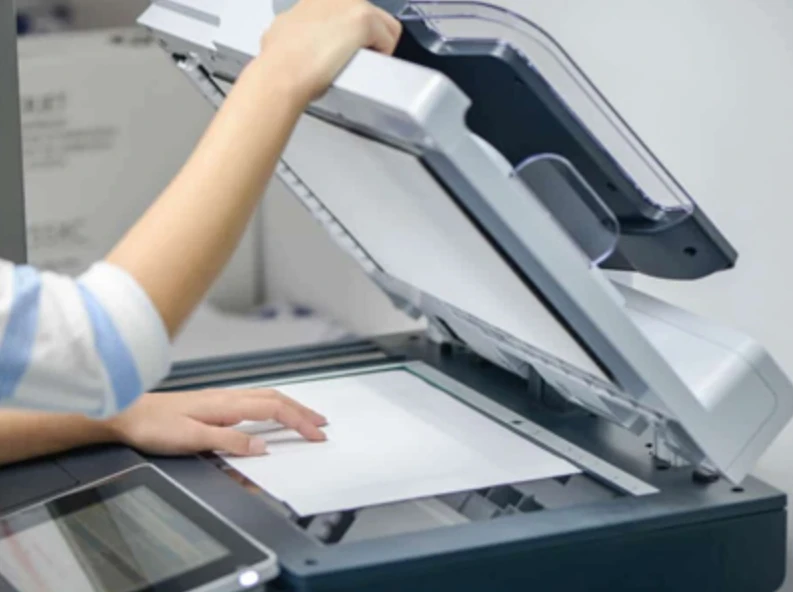 Черные полосы и пятна почти всегда связаны с грязью на стекле или в зоне автоподатчика: достаточно протереть стекло мягкой салфеткой и повторить сканирование. Медленное сканирование — либо следствие установки 1200 DPI без необходимости, либо слабого Wi‑Fi: для документов 300 DPI достаточно в 95% случаев.
Если после всех шагов сканёр продолжает выдавать артефакты, “пилить” страницы или не стартовать — это уже задача для сервисного центра. В https://www.tonfix-service.in.ua/, как профильном сервисный центр принтеров Киев, выполняют диагностику сканирующих узлов, чистку оптики, обновление прошивки и настройку совместимых драйверов для Windows 11 и macOS, чтобы сканирование работало стабильно.
При регулярной работе со сканами, особенно на моделях HP OfficeJet 3830, Canon PIXMA MG3640, Brother DCP‑T420W и аналогичных, важно один раз правильно настроить драйверы, проверить форматы (PDF, JPG, TIFF) и разрешение, а при первых сбоях не тратить часы на эксперименты, а обратиться к специалистам. Это экономит время, сохраняет качество сканов и избавляет от сюрпризов в момент, когда документ нужно “отсканировать и отправить срочно”.